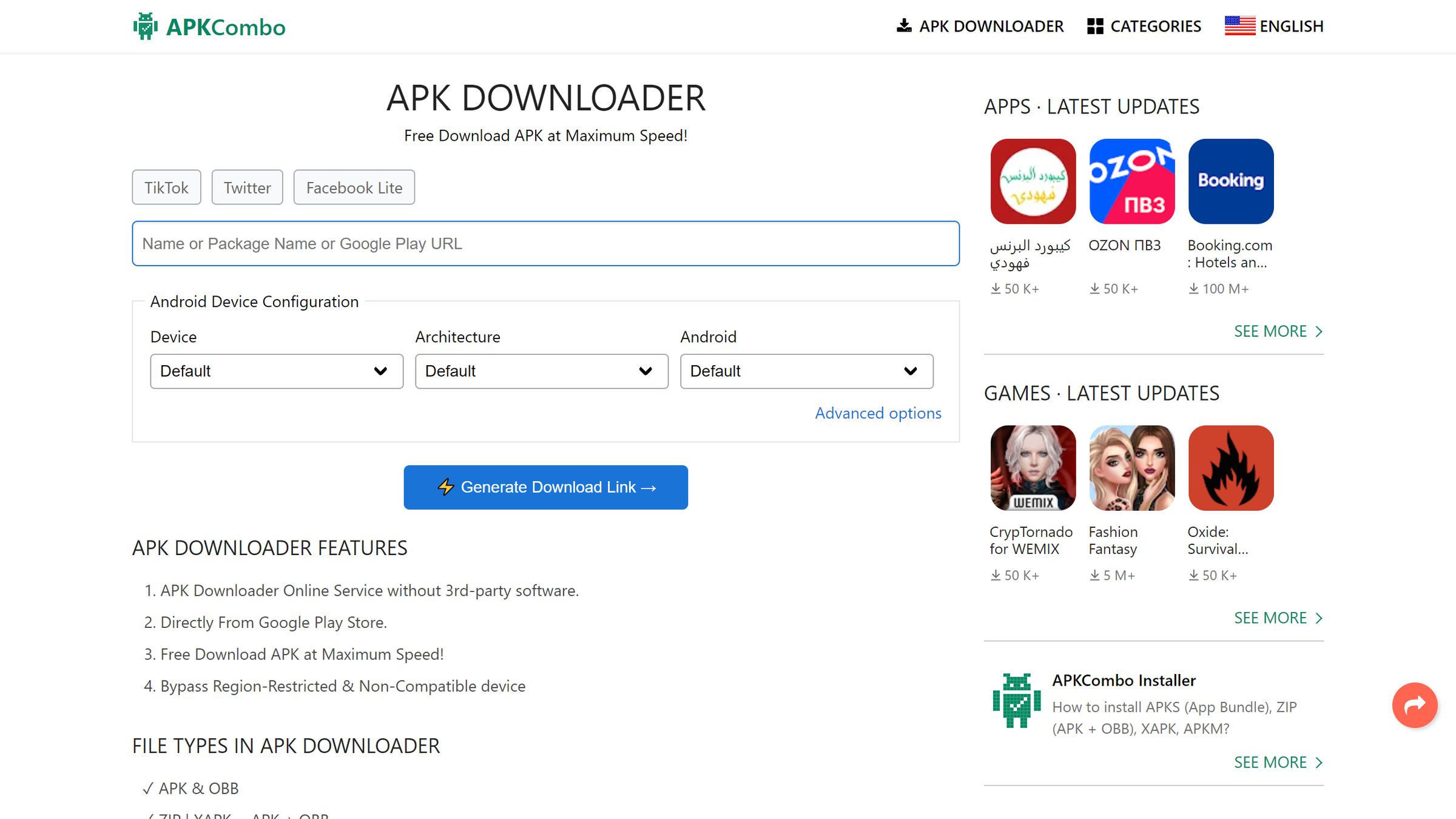
Ejecutar aplicaciones de Android en una computadora con Windows 11 ya no requiere configuraciones complejas ni trucos oscuros de desarrollo. Aunque Microsoft retiró oficialmente el subsistema de Windows para Android (WSA), los emuladores de terceros y las herramientas alternativas permiten instalar archivos APK de forma rápida y segura.
La clave para lograrlo sin comprometer la seguridad del equipo radica en descargar archivos únicamente desde repositorios confiables como APKMirror y utilizar emuladores actualizados que aíslen el entorno móvil del sistema operativo principal.
El panorama actual para ejecutar APKs en Windows 11
Hace un par de años, el Subsistema de Windows para Android ofrecía una integración nativa muy comentada. Sin embargo, Microsoft dejó de dar soporte a esa característica. Hoy en día, la forma más estable de abrir aplicaciones móviles en un ordenador con Windows 11 es mediante emuladores dedicados o entornos de máquina virtual ligeros.
Estos programas simulan un dispositivo Android completo dentro de una ventana independiente. Esto significa que puedes iniciar sesión con tu cuenta de Google Play, descargar apps desde la tienda oficial o arrastrar archivos APK descargados externamente para instalarlos con un solo clic.
Requisitos del sistema y preparación previa
Antes de comenzar la instalación de cualquier software auxiliar, verifica que tu equipo cumpla con las condiciones básicas para garantizar un rendimiento fluido:
- Procesador: Un procesador de cuatro núcleos reciente (Intel Core i5 de décima generación o superior, o AMD Ryzen 5 equivalente).
- Memoria RAM: Al menos 8 GB de RAM instalada, aunque se recomiendan 16 GB si planeas ejecutar juegos pesados o múltiples aplicaciones simultáneamente.
- Almacenamiento: Espacio libre en disco SSD de 10 GB o más para alojar el emulador y los datos de las aplicaciones.
- Virtualización: La virtualización por hardware (VT-x o AMD-V) debe estar habilitada en la BIOS de tu placa base.
Para comprobar si la virtualización está activa, abre el Administrador de tareas presionando Ctrl + Shift + Esc, dirígete a la pestaña de Rendimiento y busca el campo "Virtualización". Si aparece como "Habilitada", no necesitas modificar nada.
Método principal: Instalación mediante emuladores de Android
Los emuladores siguen siendo la opción más sólida debido a su compatibilidad general y su facilidad de uso. Dos de las opciones más eficientes del mercado actual son BlueStacks y NoxPlayer.
Configuración inicial de BlueStacks
Descarga siempre el instalador desde el sitio web oficial de BlueStacks. Una vez completada la descarga, ejecuta el archivo ejecutable y sigue las instrucciones en pantalla. El asistente configurará automáticamente los controladores necesarios para la máquina virtual.
- Abre BlueStacks una vez finalizada la instalación.
- Inicia sesión con tu cuenta de Google habitual para acceder a los servicios sincronizados.
- Permite que el sistema configure el entorno gráfico predeterminado según los recursos de tu tarjeta gráfica.
Cómo instalar archivos APK externos
Si posees un archivo APK descargado de un repositorio seguro y deseas probarlo dentro del emulador, sigue estos pasos:
- Mantén visible el archivo APK en tu escritorio o carpeta de descargas de Windows 11.
- Abre la interfaz principal del emulador.
- Busca el botón lateral que indica "Instalar APK" (generalmente representado con un icono de archivo o la combinación de teclas Ctrl + Shift + B).
- Selecciona el archivo en la ventana emergente de explorador y haz clic en abrir.
- Espera unos segundos mientras el emulador procesa el paquete y añade el icono a la pantalla de inicio virtual.
Método alternativo: Uso de herramientas de línea de comandos y ADB
Si prefieres evitar interfaces pesadas de emulación y buscas una solución más ligera enfocada en depuración o herramientas específicas, puedes recurrir al protocolo ADB (Android Debug Bridge). Este método requiere herramientas adicionales como Google Developer SDK Platform Tools.
- Descarga el paquete de herramientas ADB para Windows y descomprímelo en una carpeta raíz, por ejemplo, C:\platform-tools.
- Abre la configuración de tu entorno Android ligero y activa las Opciones de desarrollador pulsando varias veces sobre el número de compilación.
- Habilita la Depuración USB o la depuración por red local.
- Conecta la interfaz mediante la consola de comandos de Windows navegando hasta la ruta de la carpeta y ejecutando el comando de conexión.
- Instala el archivo introduciendo la instrucción de instalación seguida de la ruta exacta del APK.
Este camino está pensado principalmente para desarrolladores o usuarios avanzados que necesitan automatizar tareas sin gráficos complejos.
Precauciones de seguridad imprescindibles
Instalar aplicaciones fuera de las tiendas oficiales conlleva riesgos evidentes. Sigue estas pautas para proteger tu equipo:
- Verifica la fuente: Nunca descargues APKs de páginas de dudosa reputación que prometen versiones modificadas de aplicaciones de pago de forma gratuita.
- Analiza los archivos: Puedes pasar el archivo APK por plataformas de análisis de código como VirusTotal antes de ejecutarlo en el emulador.
- Cuidado con los permisos: Revisa qué accesos solicita la aplicación al instalarse. Si una aplicación de linterna solicita acceso a tus contactos o al micrófono, desinstálala de inmediato.
Preguntas frecuentes
¿Puedo utilizar cualquier APK de móvil en mi PC con Windows 11?
La gran mayoría de las aplicaciones diseñadas para arquitecturas ARM y x86 funcionan correctamente en emuladores modernos gracias a las capas de traducción automática de código. Sin embargo, aquellas aplicaciones que dependen estrictamente de sensores físicos específicos de un teléfono (como giroscopios avanzados o lectores de huellas dactilares integrados) pueden presentar limitaciones.
¿Los emuladores ralentizan el funcionamiento general de Windows?
Los emuladores consumen recursos de memoria RAM y CPU mientras están abiertos, ya que ejecutan un sistema operativo completo en segundo plano. Si no los estás utilizando, es recomendable cerrarlos por completo desde la bandeja del sistema para liberar capacidad de procesamiento para tus tareas habituales de Windows.
¿Es legal descargar e instalar archivos APK en un ordenador?
Descargar e instalar APKs de aplicaciones gratuitas o de aquellas que has adquirido legítimamente es completamente legal. El problema surge al utilizar archivos modificados para saltarse sistemas de pago, vulnerar derechos de autor o distribuir contenido protegido de manera ilegal.
¿Necesito una cuenta de Google obligatoriamente?
No es estrictamente obligatoria si solo vas a instalar archivos APK descargados de manera manual mediante los botones de importación del emulador. No obstante, resulta muy recomendable para mantener actualizadas las aplicaciones secundarias y sincronizar datos de usuario básicos.