Ejecutar aplicaciones móviles en un ordenador con Windows solía requerir configuraciones complejas o software inestable. Hoy en día, Microsoft ofrece vías oficiales y alternativas para integrar aplicaciones móviles directamente en el escritorio. Ya sea que estés probando un desarrollo propio o buscando herramientas específicas de Android, aprender a configurar este entorno de manera limpia te ahorrará dolores de cabeza relacionados con el rendimiento y la seguridad del sistema.
Existen varios caminos para lograrlo, cada uno adaptado a distintas necesidades de hardware y rendimiento. Desde la capa nativa del sistema hasta emuladores especializados y herramientas independientes de código abierto, aquí tienes todo lo necesario para poner en marcha cualquier paquete de aplicación en tu equipo sin comprometer su estabilidad.
Requisitos de Hardware y Configuración del Sistema
Antes de descargar cualquier archivo ejecutable, debes verificar que tu ordenador cumpla con las especificaciones mínimas para gestionar entornos virtuales o subsistemas móviles.
Habilitar la virtualización a nivel de BIOS es el primer paso obligatorio. Sin esta característica activa, ningún emulador ni entorno de pruebas funcionará con fluidez.
- Procesador: Intel Core i3 de 8ª generación o superior, o AMD Ryzen equivalente con soporte de virtualización (VT-x o AMD-V).
- Memoria RAM: Se recomiendan al menos 8 GB para mantener el sistema principal y el entorno móvil estables simultáneamente.
- Almacenamiento: Unidad de estado sólido (SSD) con un mínimo de 10 GB libres para alojar las imágenes del sistema virtual.
- Gráficos: Tarjeta con soporte para DirectX 11 o superior para aceleración por hardware en la interfaz gráfica.
Puedes comprobar el estado de la virtualización abriendo el Administrador de tareas, seleccionando la pestaña de Rendimiento y revisando el apartado de Virtualización. Si aparece como deshabilitada, deberás reiniciar tu equipo, acceder a la configuración de la BIOS/UEFI de tu placa base y activarla.
Método 1: El Subsistema de Windows para Android y WSA
Aunque Microsoft descontinuó oficialmente el soporte formal para el WSA (Windows Subsystem for Android), muchos usuarios avanzados continúan utilizando implementaciones comunitarias o configuraciones previas. Si tu equipo ya cuenta con una versión compatible o prefieres un entorno integrado, este método evita depender de aplicaciones pesadas de terceros.
Para verificar si tu ordenador es compatible con características de virtualización avanzadas necesarias para contenedores nativos, puedes consultar la documentación oficial de Microsoft Learn.
- Abre el menú de inicio y escribe Activar o desactivar las características de Windows.
- Busca en la lista la opción de Plataforma de máquina virtual y Plataforma de hipervisor de Windows.
- Marca ambas casillas y haz clic en aceptar para instalar los componentes necesarios.
- Reinicia el equipo para aplicar los cambios en el núcleo del sistema operativo.
Una vez habilitadas estas funciones, el sistema estará listo para procesar contenedores de arquitectura ARM o x86 en paralelo con tus aplicaciones de escritorio habituales.
Método 2: Uso de Emuladores de Android en Windows 11
Cuando buscas una compatibilidad total con cualquier versión de Android y un acceso rápido a la tienda de aplicaciones o la carga directa de archivos empaquetados, los emuladores dedicados siguen siendo la opción más sólida y segura.
Herramientas maduras como BlueStacks o NoxPlayer optimizan el uso de la tarjeta gráfica para ofrecer tasas de cuadros estables y compatibilidad con mandos o periféricos.
- Descarga el instalador desde la página web oficial del emulador de tu preferencia.
- Ejecuta el archivo como administrador y selecciona una ruta en tu SSD principal para la instalación.
- Abre la configuración del emulador y asigna los núcleos de CPU y memoria RAM adecuados (por ejemplo, asignar 4 núcleos y 4 GB de RAM si tu equipo tiene 16 GB totales).
- Arrastra el archivo del paquete de instalación directamente a la ventana principal del emulador para iniciar el proceso de despliegue automático.
Este enfoque resulta ideal si necesitas probar videojuegos, herramientas de diseño móvil o aplicaciones que exigen interacción táctil y sensores simulados.
Método 3: Instalación Manual y Herramientas Independientes
Si prefieres evitar la sobrecarga de un emulador completo y buscas alternativas ligeras para cargar archivos ejecutables compilados, existen proyectos de código abierto diseñados específicamente para interactuar con paquetes de Android en entornos de escritorio.
Una de las herramientas más populares entre desarrolladores es adb (Android Debug Bridge), que permite enviar comandos directos para gestionar paquetes mediante la consola de comandos de Windows.
- Instala las herramientas de plataforma oficiales de Android desde el sitio para desarrolladores de Android Developers.
- Configura las variables de entorno del sistema para que el comando adb sea reconocido desde cualquier ruta de la terminal.
- Habilita la depuración en el entorno virtual o dispositivo conectado.
- Ejecuta el comando
adb install nombre_del_archivo.apken tu terminal para iniciar la transferencia y validación del paquete.
Este procedimiento directo garantiza que no instales software publicitario oculto que a menudo acompaña a instaladores modificados de origen dudoso.
Seguridad y Buenas Prácticas al Descargar Paquetes
Descargar archivos ejecutables fuera de los canales oficiales conlleva riesgos evidentes de seguridad. Los actores malintencionados suelen modificar archivos legítimos para incluir código malicioso, troyanos o herramientas de minería en segundo plano.
- Verifica siempre la firma digital y los permisos que solicita el paquete antes de proceder a su ejecución.
- Utiliza plataformas de análisis de reputación de archivos como VirusTotal para escanear el archivo descargado antes de abrirlo en tu ordenador.
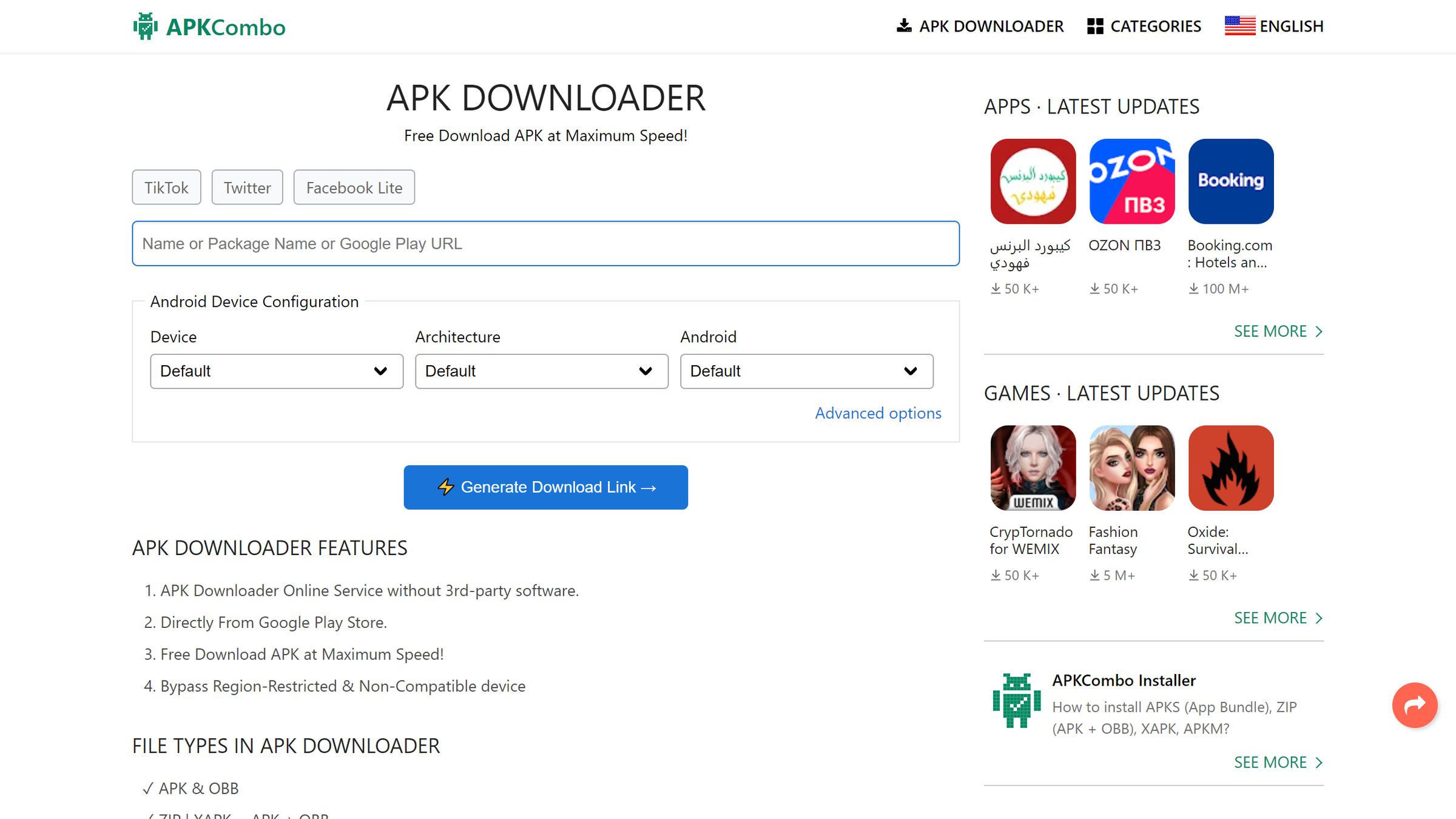
- Evita sitios de descarga de APKs que utilicen acortadores de enlaces sospechosos o fuercen la instalación de adware adicional.
- Mantén tu software antivirus actualizado para detectar comportamientos extraños en los procesos virtuales.
Preguntas Frecuentes
¿Es seguro instalar APKs en un ordenador con Windows 11?
Depende completamente del origen del archivo. Si descargas paquetes desde repositorios verificados de código abierto o realizas tus propias compilaciones, el riesgo es mínimo. Si descargas modificaciones de aplicaciones de pago desde sitios desconocidos, expones tu sistema a infecciones de malware.
¿Puedo usar las aplicaciones móviles a pantalla completa?
Sí. Tanto los emuladores como los entornos virtuales permiten redimensionar las ventanas libremente, ajustar la orientación entre formato vertical y horizontal, e incluso mapear atajos de teclado para simular toques y gestos táctiles.
¿Por qué algunas aplicaciones se cierran inesperadamente?
Muchos paquetes móviles están diseñados exclusivamente para arquitecturas de procesador ARM. Si estás ejecutando un emulador en un ordenador con arquitectura x86 sin una capa de traducción adecuada, es probable que algunas funciones críticas fallen o la aplicación se cierre al iniciar.
¿Necesito una cuenta de Google para utilizar estas aplicaciones?
Solo si la aplicación que deseas ejecutar depende estrictamente de los servicios de Google Play para autenticación, notificaciones push o almacenamiento en la nube. Las herramientas de código abierto permiten ejecutar software libre de servicios propietarios sin necesidad de iniciar sesión.