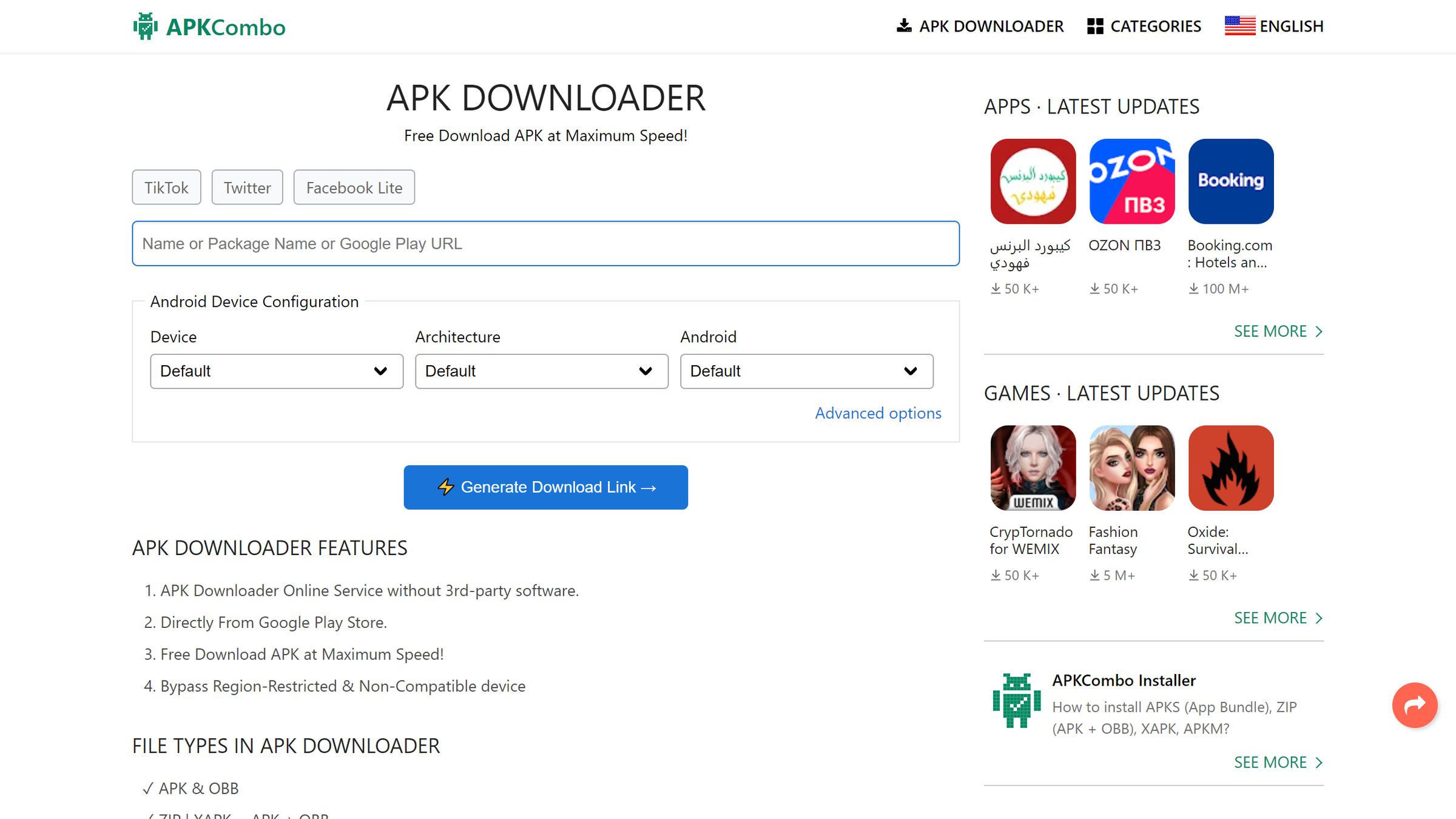
Instalar archivos APK en un iPhone de forma permanente implica superar las restricciones nativas de iOS mediante técnicas de sideloading. A diferencia de Android, donde puedes descargar un paquete de instalación directamente desde el navegador y abrirlo con un toque, Apple diseña su sistema operativo cerrado para que cada aplicación pase estrictamente por la App Store oficial. Sin embargo, con las herramientas adecuadas y un proceso metódico, es posible utilizar aplicaciones externas sin depender de certificados temporales que expiran cada siete días.
En esta guía definitiva analizamos cómo funciona el ecosistema de iOS frente al almacenamiento de archivos, qué herramientas permiten la instalación de IPA (el equivalente a APK en Apple) y cómo mantener tus aplicaciones funcionando de manera indefinida.
Entendiendo el Ecosistema de iOS y las Limitaciones de los APK
Para instalar aplicaciones fuera de la tienda oficial, primero debemos aclarar un concepto técnico fundamental: iOS no lee archivos .apk. Los APK son paquetes compilados exclusivamente para el entorno de Android (arquitectura basada en Java/ART). En un iPhone, el formato correspondiente es el archivo .ipa (iOS App Store Package). Si intentas transferir un archivo APK a tu dispositivo Apple, el sistema operativo no podrá interpretarlo ni ejecutarlo, ya que carece del tiempo de ejecución necesario.
Por lo tanto, "instalar APKs en tu iPhone" en la práctica significa encontrar la versión equivalente en formato IPA de la aplicación que deseas, o utilizar empaquetadores y herramientas de conversión avanzadas, aunque la vía más fiable es utilizar instaladores alternativos firmados correctamente.
Las restricciones de Apple se basan en certificados de desarrollador. Las cuentas gratuitas de Apple Developer sólo permiten firmar aplicaciones por un periodo máximo de siete días. Tras ese plazo, iOS revoca el certificado y la aplicación deja de abrirse, obligándote a conectarla a un ordenador para reinstalarla. Para conseguir una instalación permanente, se recurre a certificados corporativos de confianza o a la automatización de la firma a través de redes locales.
Herramientas Principales para Instalar Aplicaciones Externas
Existen varias plataformas populares que facilitan este proceso sin requerir jailbreak en tu dispositivo.
- AltStore: Utiliza tu propio ID de Apple para firmar las aplicaciones localmente. Se comunica con un servidor auxiliar en tu ordenador (AltServer) mediante Wi-Fi para renovar los certificados automáticamente en segundo plano.
- Sideloadly: Una utilidad para Windows y macOS que permite arrastrar y soltar archivos IPA directamente al iPhone conectado por cable, admitiendo inyección de tweaks y cuentas de desarrollador de pago o gratuitas.
- TrollStore: Una solución avanzada (limitada a versiones específicas de iOS) que explota una vulnerabilidad del instalador principal para conceder permisos permanentes a cualquier aplicación instalada, eliminando por completo el límite de los siete días sin necesidad de renovaciones.
Puedes consultar más detalles técnicos sobre la gestión de aplicaciones y seguridad en el sitio oficial de soporte de Apple.
Pasos para Configurar Sideloadly e Instalar tu Primera Aplicación
Si buscas un método directo y compatible con la mayoría de versiones recientes de iOS, Sideloadly es una de las opciones más estables. Sigue estos pasos detallados:
- Prepara tu ordenador: Descarga e instala la última versión de Sideloadly desde su portal oficial de desarrollo. Asegúrate de tener iTunes y iCloud instalados en su versión de escritorio oficial si usas Windows, ya que Sideloadly depende de los controladores de Apple para reconocer el iPhone.
- Conecta tu iPhone: Utiliza un cable USB para conectar tu dispositivo al ordenador. Desbloquea la pantalla y acepta el mensaje de "Confiar en este ordenador", introduciendo tu código de seguridad.
- Obtén el archivo IPA: Descarga el archivo IPA verificado de la aplicación que deseas instalar desde una fuente segura. Recuerda que los archivos APK no funcionarán directamente.
- Configura tus credenciales: Abre Sideloadly, selecciona tu iPhone en el menú desplegable de dispositivos e introduce tu cuenta de ID de Apple en el campo correspondiente. La herramienta utiliza esto únicamente para generar un certificado de firma válido para tu hardware.
- Inicia el proceso: Arrastra el archivo IPA al icono del dispositivo en la interfaz de Sideloadly, pulsa el botón de inicio e introduce la contraseña de tu cuenta cuando se te solicite. Una vez finalizado el proceso, verás el icono de la aplicación en la pantalla de inicio de tu iPhone.
Configuración de Perfiles y Confianza en iOS
Antes de poder abrir la aplicación recién instalada, iOS bloqueará su ejecución por motivos de seguridad hasta que autorices manualmente el certificado en los ajustes del sistema.
- Abre la aplicación de Ajustes en tu iPhone.
- Navega hasta General y luego selecciona Gestión de dispositivos o VPN y gestión de dispositivos.
- Busca el perfil asociado al correo electrónico de tu ID de Apple que utilizaste durante la instalación.
- Pulsa sobre él y selecciona la opción Confiar en [Tu Nombre/Correo]. Confirma la acción en la ventana emergente.
Una vez completado este paso, el sistema permitirá que la aplicación se ejecute con normalidad.
Errores Comunes y Cómo Solucionarlos
Durante el proceso de instalación mediante sideloading, es frecuente encontrar pequeños obstáculos técnicos. A continuación se detallan los fallos más habituales y sus soluciones:
- Error de límite de aplicaciones: Las cuentas gratuitas de Apple solo permiten tener un máximo de tres aplicaciones firmadas simultáneamente en el mismo dispositivo. Si intentas instalar una cuarta, Sideloadly mostrará un error de límite superado. Deberás desinstalar una de las aplicaciones activas.
- Fallo de conexión con AltServer: Si utilizas AltStore y las aplicaciones no se renuevan automáticamente, verifica que tanto el ordenador como el iPhone estén conectados a la misma red Wi-Fi y que el cortafuegos de tu sistema operativo no esté bloqueando los puertos de comunicación local.
- La aplicación se cierra sola (Crash al abrir): Esto ocurre generalmente cuando el certificado ha expirado (en cuentas gratuitas tras 7 días) o si no has completado la validación manual del perfil en los ajustes de seguridad de iOS.
Preguntas Frecuentes
¿Es necesario hacer jailbreak al iPhone para instalar archivos IPA?
No. Las herramientas modernas de instalación como Sideloadly o AltStore operan dentro de los parámetros permitidos por las APIs de desarrollo de Apple, firmando los paquetes de manera individual sin alterar el núcleo del sistema operativo.
¿Puedo instalar archivos APK de Android directamente en iOS?
No es posible. Los APK contienen código compilado para la arquitectura de Android. Para usar una aplicación en tu iPhone, debes conseguir el archivo equivalente con extensión .ipa diseñado específicamente para iOS.
¿Por qué las aplicaciones instaladas dejan de funcionar a los 7 días?
Las cuentas gratuitas de Apple generan certificados temporales de una semana de validez por motivos de seguridad. Para evitar que caduquen, debes configurar una herramienta de autorrenovación en red local o utilizar una cuenta de desarrollador oficial de pago.
¿Es seguro utilizar instaladores alternativos?
Sí, siempre y cuando descargues las utilidades desde sus páginas oficiales y obtengas los archivos IPA de repositorios confiables. Evita introducir tus credenciales principales de Apple en herramientas de origen desconocido para proteger tu privacidad.