Guardar música en tu iPhone para escucharla sin conexión no tiene por qué ser un dolor de cabeza. Si estás cansado de gastar tus datos móviles cuando viajas en el metro o sales a correr, puedes descargar tus canciones favoritas directamente en el dispositivo en pocos pasos. No importa si usas Apple Music, si prefieres transferir archivos MP3 desde un ordenador o si optas por alternativas gratuitas. Vamos a ver cómo hacerlo todo paso a paso.
El método más directo consiste en utilizar la aplicación oficial de Apple Music si pagas una suscripción activa. Abre la app, busca el álbum o la lista de reproducción que quieras conservar y pulsa el icono con tres puntos o mantén presionado el título. Selecciona la opción de descargar y la música se guardará en tu memoria interna. Si no usas servicios de streaming y prefieres pasar tus propios archivos de audio desde un ordenador, el proceso cambia un poco, ya que tendrás que sincronizar mediante Apple Support con un cable USB.
Cómo descargar música desde Apple Music para escuchar offline
La suscripción a Apple Music te permite llevar miles de canciones en el bolsillo sin preocuparte por la señal de internet. Configurar esto de forma correcta te ahorrará sorpresas desagradables en tu factura de datos a fin de mes.
- Abre la aplicación de Apple Music en tu iPhone.
- Busca la canción, disco o lista de reproducción que te interese mediante la pestaña de búsqueda.
- Mantén pulsado el elemento o toca el botón con tres puntos situado al lado.
- Selecciona la opción de descargar. Verás aparecer un pequeño icono con una flecha apuntando hacia abajo junto a la pista.
Si descargas música con frecuencia, tu almacenamiento interno se llenará rápido. Te recomendamos revisar el menú de configuración de iOS dentro del apartado de música para activar la opción de optimizar almacenamiento. El sistema borrará de manera automática aquellas canciones que lleves meses sin escuchar en cuanto el teléfono necesite espacio libre para fotos o aplicaciones.
Cómo pasar música propia a tu iPhone desde el ordenador
Muchos usuarios guardan archivos de audio en formato MP3 o FLAC en su ordenador y quieren pasarlos al teléfono. Apple facilita esto a través de la aplicación nativa Finder en ordenadores Mac o mediante la aplicación de Apple Devices en ordenadores con Windows.
- Conecta tu iPhone al ordenador usando un cable Lightning o USB-C.
- Abre Finder o la aplicación de administración correspondiente y selecciona tu dispositivo en la barra lateral.
- Haz clic en la pestaña de música y marca la casilla para sincronizar toda la biblioteca o artistas específicos.
- Arrastra y suelta tus archivos de audio directamente a la sección del dispositivo si prefieres una gestión manual.
- Pulsa el botón de aplicar o sincronizar en la esquina inferior derecha de la pantalla y espera a que termine el proceso de transferencia.
No desconectes el cable hasta que el indicador de sincronización desaparezca por completo de la pantalla del ordenador. Si lo haces antes de tiempo, corres el riesgo de corromper los archivos transferidos y tendrás que repetir el proceso desde el principio.
Uso de aplicaciones de terceros para guardar música
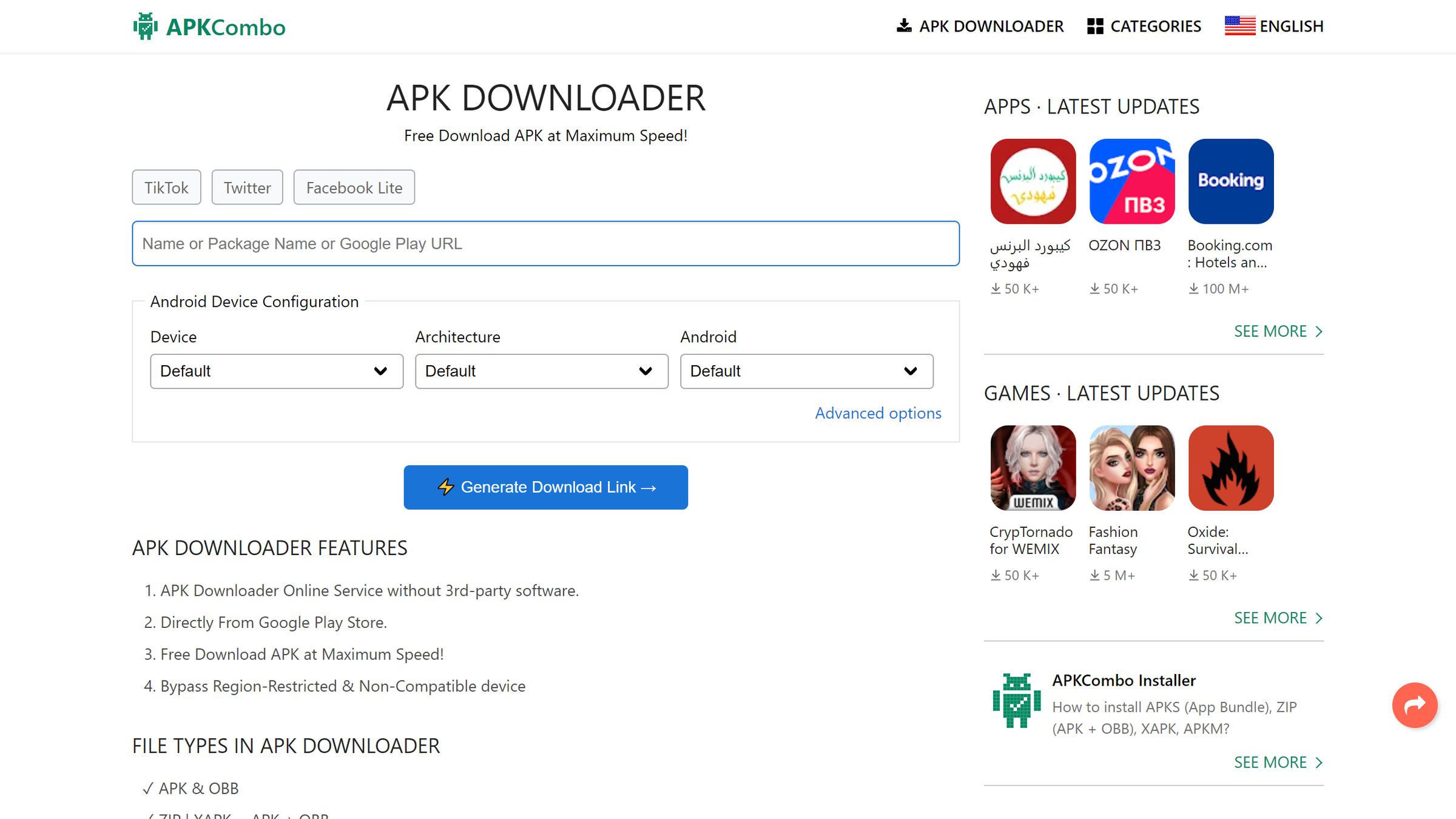
Si prefieres explorar alternativas fuera del ecosistema cerrado de Apple, existen gestores de archivos y reproductores en el App Store que permiten descargar y almacenar audios desde la web. Aplicaciones como Documents de Readdle cuentan con un navegador integrado que te permite guardar archivos directamente en la memoria local del teléfono.
- Descarga e instala una aplicación gestora de archivos compatible desde la tienda oficial.
- Abre el navegador interno de la aplicación y accede a la página web donde se encuentra el archivo de audio.
- Pulsa sobre el enlace de descarga o el botón correspondiente al archivo de música.
- Elige la carpeta de destino dentro del almacenamiento de la app y confirma la descarga.
Una vez finalizada la descarga, podrás reproducir los archivos incluso cuando estés en modo avión. Ten en cuenta que los archivos descargados de esta forma no aparecerán en la aplicación nativa de música de iOS, sino dentro del gestor que utilizaste para bajarlos.
Errores comunes al guardar música en el iPhone
Es habitual cometer ciertos errores cuando te enfrentas por primera vez al almacenamiento de música en iOS. Conocerlos te ayudará a evitar frustraciones innecesarias.
- Falta de espacio disponible: Intentar descargar una lista de reproducción enorme cuando a tu teléfono le quedan pocos gigabytes provocará que la descarga se detenga a mitad de camino. Comprueba siempre el almacenamiento libre en los ajustes generales antes de iniciar grandes descargas.
- Conexión inestable: Iniciar descargas pesadas mediante una red móvil con poca cobertura suele corromper los archivos de Apple Music. Conéctate siempre a una red wifi estable cuando vayas a sincronizar discos enteros.
- Formatos incompatibles: Si pasas música propia en formatos extraños que no son compatibles de manera nativa con iOS, la aplicación no los leerá. Asegúrate de usar MP3, AAC o ALAC para evitar problemas de reproducción.
Preguntas frecuentes
¿Puedo poner una canción descargada como tono de llamada?
No de manera directa. Las canciones descargadas mediante Apple Music están protegidas por derechos de autor y gestión de derechos digitales. Para crear un tono de llamada necesitas un archivo de audio libre de restricciones, recortarlo a una duración inferior a treinta segundos y transferirlo mediante un ordenador.
¿Qué pasa con mi música descargada si cancelo la suscripción?
Toda la música que hayas bajado a través de Apple Music dejará de estar disponible en cuanto tu suscripción expire. El sistema eliminará los archivos protegidos de forma automática para liberar espacio en el dispositivo.
¿Cómo puedo ver cuánto espacio ocupa mi música?
Entra en la aplicación de ajustes de tu iPhone, busca el apartado general y selecciona el almacenamiento del iPhone. Desplázate hacia abajo hasta encontrar la aplicación de música o la app que utilices para gestionar tus audios; allí verás un desglose exacto del espacio ocupado.
¿Es posible descargar música de YouTube directamente en la app nativa?
No. Las políticas de Apple y las restricciones de las plataformas de vídeo impiden descargar archivos de audio directamente al almacenamiento interno de la música de iOS sin utilizar herramientas o suscripciones autorizadas.